

当前位置:首页 > 未分类 > 正文内容

uz-801wifi刷debian12+openwrt

jxcq3个月前 (11-19)未分类30

刷modem#

高通备份出来里面有一个64M的bin文件,我的文件名是:NON-HLOS.bin,用7ZIP解压它,把解压出来的所有文件和文件夹用WinSCP传到OPENWRT的\lib\firmware文件夹下,这个文件夹下默认的文件可以创建一个backup文件夹放进去。

刷入基带#

如果 OpenWRT 开机后显示“正在拆卸调制解调器载体”或“网络设备不存在”则再执行此步操作。在Debian或OpenWRT下重刷基带不是必须的,本节只是类似问题的备用解决方案。
将前面提取的基带文件(4个,分别是modemst1.bin、modemst1.bin、fsc.bin和fsg.bin)与OpenWRT/Debian刷机包文件夹下的复制到一个新的文件夹内,然后在该文件夹空白处按住Shift+右键,选择“在此处打开PowerShell窗口”或“在此处打开命令提示符”。
然后将设备重启至Fastboot连接至电脑,在命令提示符或PowerShell中依次输入如下命令即可:

短接法进:9008模式

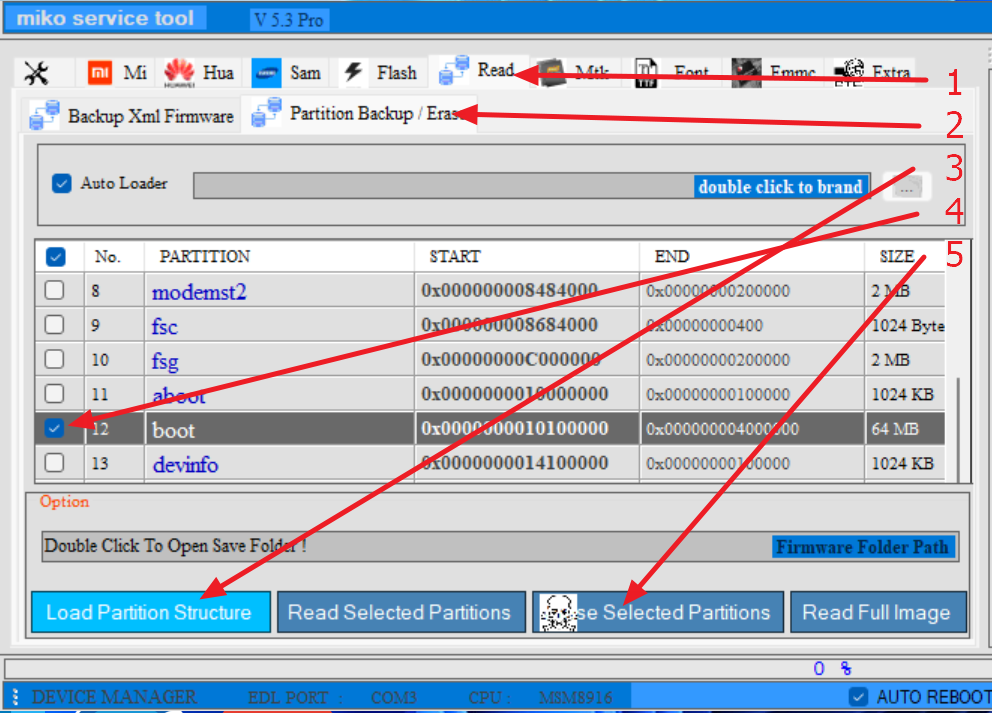
使用miko擦除boot分区。重启进入fastboot模式

fastboot flash fsc fsc.bin
fastboot flash fsg fsg.bin
fastboot flash modemst1 modemst1.bin
fastboot flash modemst2 modemst2.bin

fastboot flash boot boot.img
fastboot reboo
t

刷openwrt失败处理

无需按救转方案全刷备份包。

直接9008模式,擦除boot分区即可。
 改串号#

虽然全功能后台能改,但是没这个改的好啊。

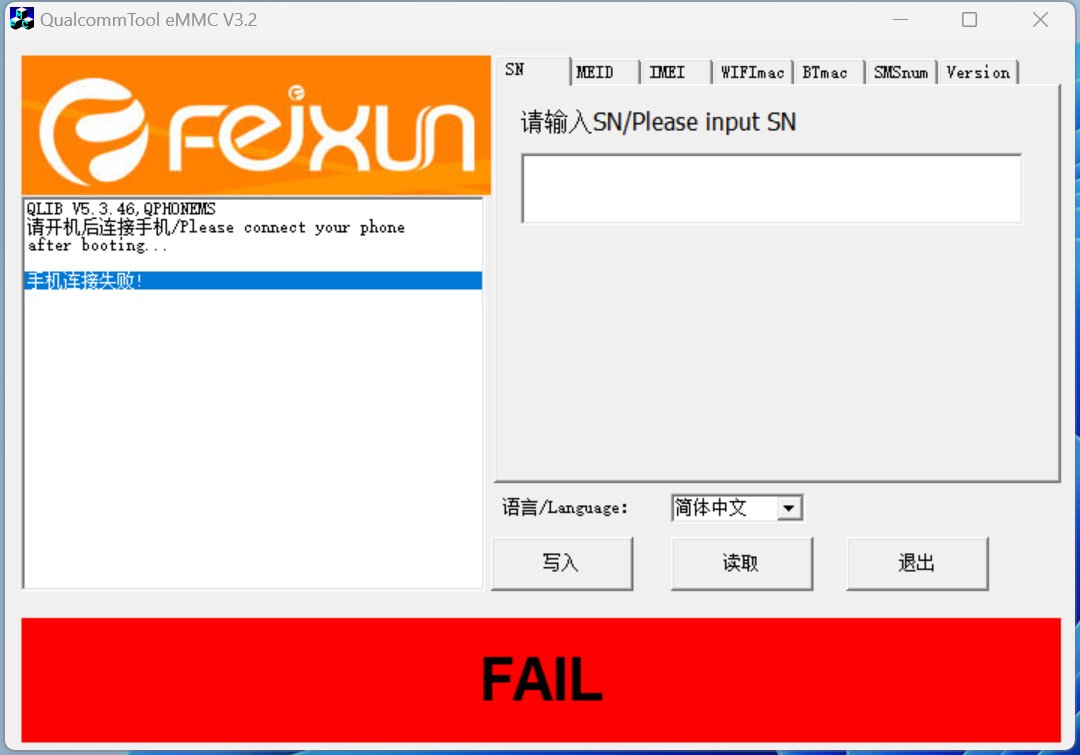
使用工具QualcommTool eMMC V3.2

这个也是进入diag模式,910D模式。啥都能改,非常好用。
出自:https://www.cnblogs.com/jackadam/p/17667052.html感谢

扫描二维码推送至手机访问。

版权声明:本文由小强的小站发布,如需转载请注明出处。

本文链接:https://zblog.dragon2024.cloudns.ch/?id=75

分享给朋友:

“uz-801wifi刷debian12+openwrt” 的相关文章

群晖DSM7.0以上开启ROOT权限教程

1、登录群晖,控制面板➡终端机和SNMP,勾选启动ssh功能。2、开打ssh工具,这里使用的是MobaXterm Professional 或finalshell,登录群晖。3、输入sudo -i然后输入群晖登录密码进入root权限。4、这里需要使Vi编辑器编辑sshd_config 文件。vi&n...

命令安装ESPHome

命令安装ESPHomedocker run -d --name="ESPHome" -e TZ=Asia/Shanghai -v /mnt/data-64G/docker/esphome:/config&nbs...

TC1-A2-mqtt-配置

https://github.com/yakinchang/phicomm_tc1_a2 固件配置获取插排分配到的 IP(根据自己的网络环境自行解决),IP 以 10.10.9.134 为例访问插排的 http 接口,获取插排状态,用户名密码都是 admin支持的接口列表:修改和查询wifi:htt...

MBR-GPT模式grub2启动添加windows分区启动

MBRnano /boot/grub/grub.cfg### BEGIN /etc/grub.d/30_os_prober ###  #(自己更改系统名称)menuentry 'Windows 8.1'  {    &nbs...

debian安装docker通用方法

脚本安装wget -qO- get.docker.com | bash首先就是老方法卸载旧版本dockersudo apt-get remove docker docker-engine docker.io containerd runcsudo apt-get update安装软件包以允许使用 基...

debian12 安装raid0,GPT硬盘重启后自动消失问题解决

安装服务:apt install -y mdadm分区软件:apt install gdiskGPT硬盘一定要分区sdb1 sdc1 否则硬盘重启后raid自动消失MBR硬盘不用分区sdb  sdcfdisk -l安装raid0:GPT方式:mdadm -Cv /dev/md0 -a ye...

发表评论

访客

◎欢迎参与讨论,请在这里发表您的看法和观点。